Перейти к содержимому
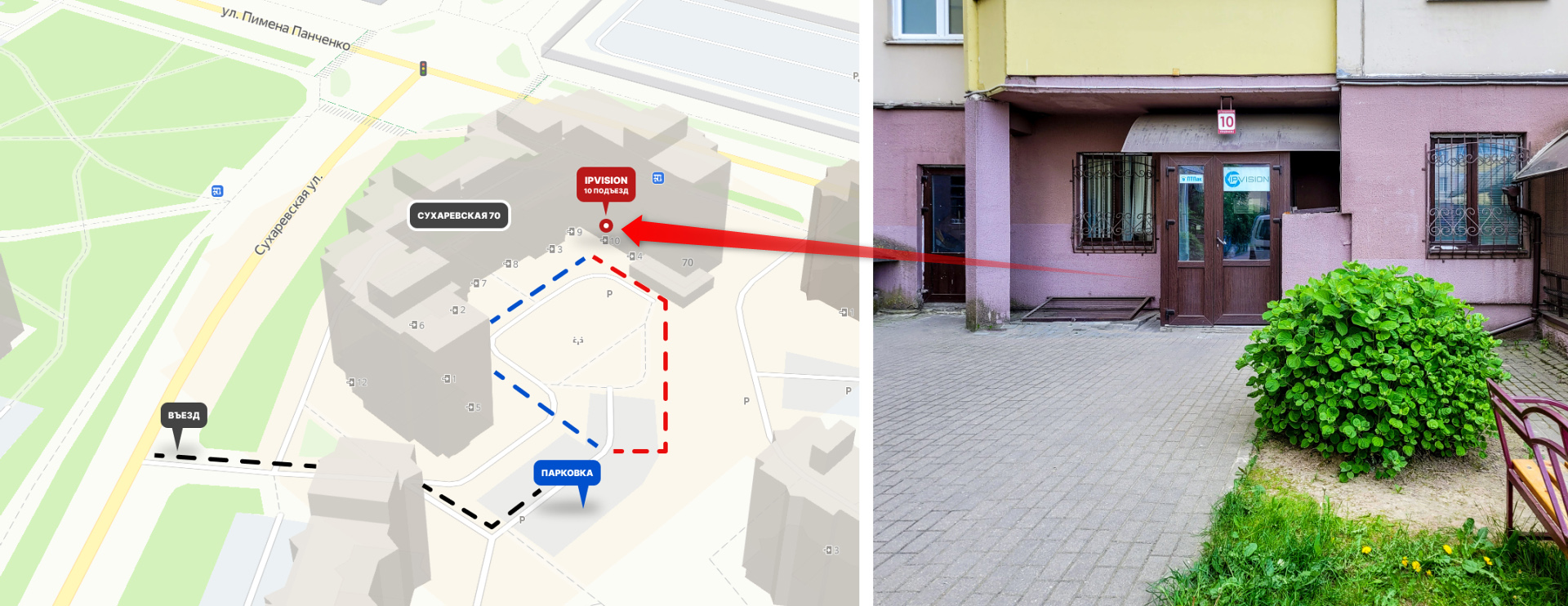
г. Минск, Сухаревская, 70, п-д. 10
Пн-Пт - 09:00-18:00 Схема как нас найти

Подключение и настройка IP-видеонаблюдения HiLook от Hikvision

Настройка комплекта Видеонаблюдения HiLook в 2024 году. Подробная видео инструкция о порядке подключения и настройки  сетевого ip видеорегистратора HiLook - NVR (Network Video Recorder). 

 Различают два основных вида ip видеорегистраторов: 

- С поддержкой технологии PoE (питание и данные к ip камере по одному сетевому кабелю). Преимущество в том, что внутри регистратора находиться PoE коммутатор, так соединив одним сетевым кабелем ip камеру Hikvision с регистатором, последний по технологии Plug & Play активирует камеру подаст на неё питание и через пол минуты появиться картинка с камеры, что освобождает от необходимости настраивать подключение вручную.

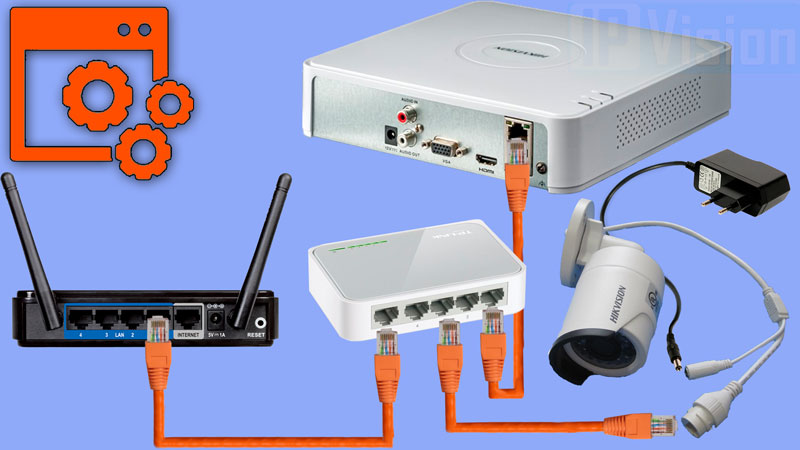
- Без POE подключение камер к регистратору происходит через коммутатор, а так же необходимо отдельно подать питание к камерам

Подключение видеорегистратора HiLook

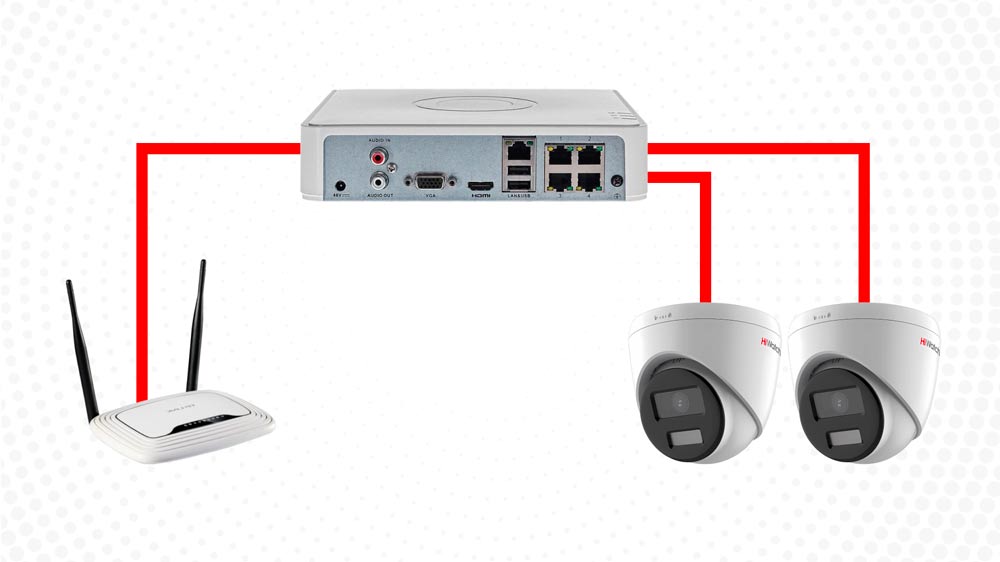
1 Способ построения системы с видеорегистратором с технологией РоЕ.


- Сетевым кабелем подключаем регистратор к маршрутизатору (роутеру).
- Сетевым кабелем подключаем ip камеру к регистратору в свободный РоЕ порт.
- Питание и данные к ip камере подаются по одному сетевому кабелю.

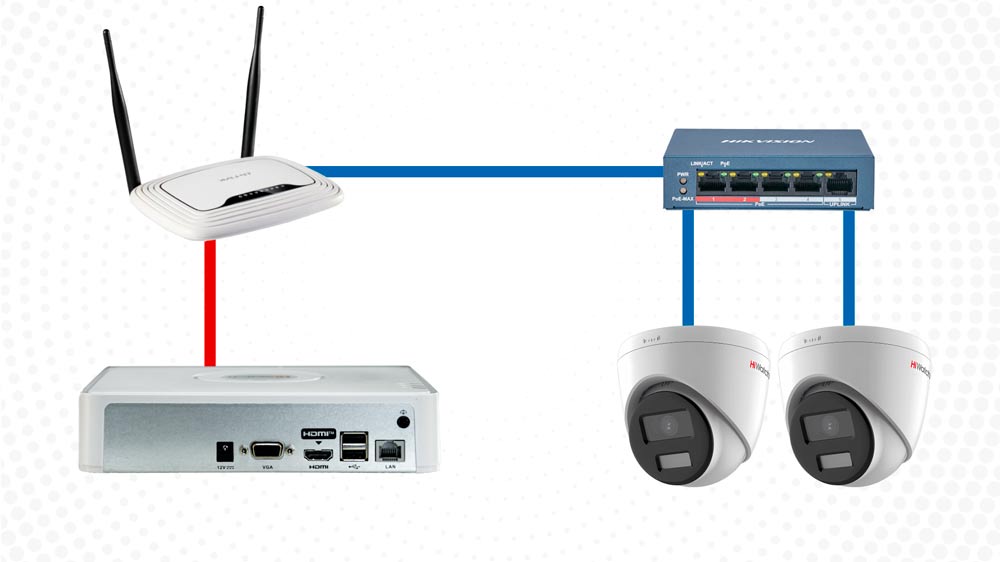
2 Способ построения системы с видеорегистратором без технологии РоЕ.


Подаем питание и данные к ip камере через РОЕ коммутатор HiLook, соединив камеру сетевым кабелем с рое коммутатором, к нему же можно подключить видеорегистратор.
А если в РОЕ коммутаторе всего один порт uplink для данных, то соединяем всю систему через ваш домашний маршрутизатор (роутер) по сетевому кабелю

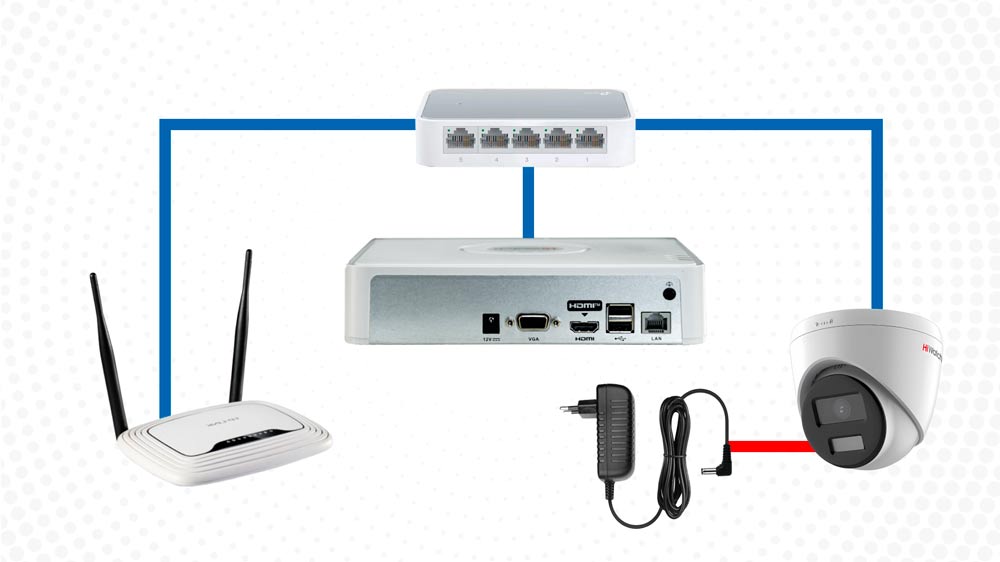
3 Способ построения системы видеонаблюдения с питанием 12В.

Подаем питание к ip камере 12 В через блок питания, далее соединяем камеру сетевым кабелем с обычным коммутатором, к нему же подключаем видеорегистратор
Соединяем всю систему с роутером по сетевому кабелю.

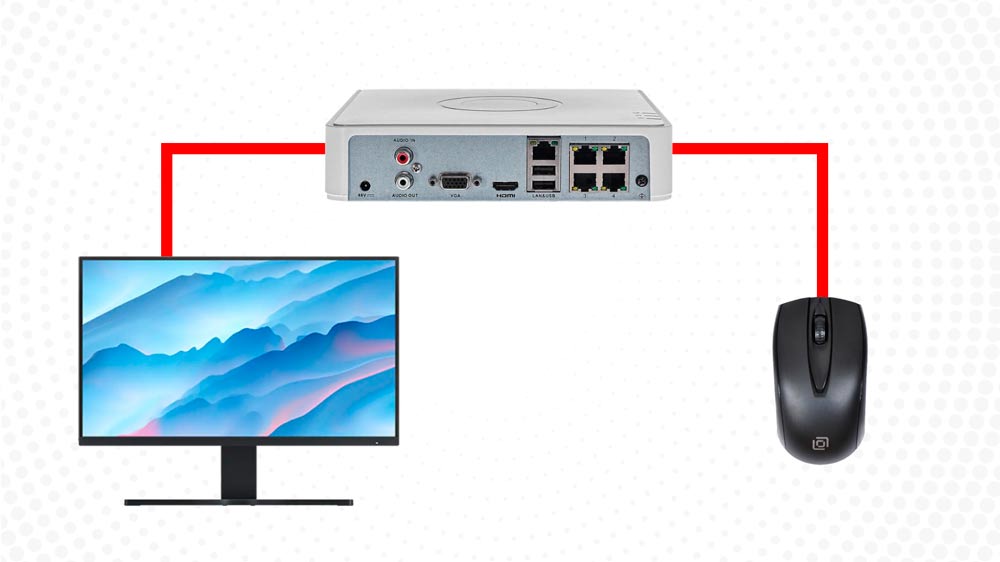
4 Способ построения системы с видеорегистратором и монитором.

Видео регистратор являеться простым компьютером на базе ОС Linux.
Так, подключив напрямую кабелем VGA или HDMI монитор к регистратору, - можно осуществлять управление устройством мышкой, которая идет в комплекте поставки.

  1. Установка жесткого диска HDD в видеорегистратор
  2. Подключение через POE коммутатор
  3. Подключение через видеорегистратор с POE
  4. Настройка системы через SADP
  5. Добавление IP камер
  6. Добавление в моб приложение HiLook Vision
  7. Настройка интеллектуальных событий (Motion Detection 2.0)

Первое включение видеорегистратора Hikvision

При первом включении видеорегистратора услышите повторяющийся звуковой сигнал предупреждающий об ошибке жесткого диска. Если жесткий диск уже вставлен в видеорегистратор, то отфарматируйте его в настройках регистратора. Если жесткий диск отсутствует в регистраторе, то можно принудительно отключить предупреждающий сигнал в настройках

Как отключить предупреждающий сигнал в видеорегистраторе Hikvision смотрите на видео ниже 

Настройка видеорегистратора Hikvision

Ниже подробная видеоинструкция как:

- подключить жесткий диск к видеорегистратору

- активировать видеорегистратор Hikvision

- настроить видеорегистратор через web интерфейс

- добавление видеорегистратора к облачному сервису Hik-connect для просмотра через интернет

Настройка видеорегистратора Hiwatch